Friday, June 1, 2012

0
Kamera Unik berbentuk Barbie

Jika Anda seorang penggemar kamera, tapi tidak ingin terlihat seperti kamera, Anda mungkin harus melihat penawaran terbaru dari Barbie.

 Disebut Mode Barbie Foto, kamera ini dirancang dalam bentuk boneka Barbie atau kamera barbie. atau bisa disebut juga adalah boneka Barbie dengan kamera .

Kamera ini di sudah dilengkapi dengan 5-megapiksel dan layar LCD kecil di bagian depan dada boneka itu untuk melihat apa yang Anda sedang melihat sebdaelum anda menekan tombolnya. Dan jika Anda menembak foto-foto tidak cukup menarik, kamera ini juga memiliki 15 built-in efek untuk kustomisasi hasil foto an.

Kameara ini tidak akan menggantikan DSLR Anda atau bahkan iPhone, tetapi sebagai kamera untuk anak-anak yang suka boneka Barbie, ini seperti sebuah mimpi menjadi kenyataan. Fashion Foto Barbie dapat menyimpan hingga 100 gambar, dan dilengkapi port USB mini untuk upload / pengisian ulang baterainya. Jika anda berencana untuk mengambil satu, anda cukup membayar $50 saja.

sumber:SolusiHp.com

Thursday, February 16, 2012

0
Tips Mengatasi PC Saat Lagi Lambat atau Lemot

Tips Mengatasi PC Saat Lagi Lambat atau Lemot  - Hal ini adalah hal yang paling menyebalkan ketika kita sedang menggunakan PC/laptop ternyata tidak mendukung performa yang kita butuhkan, terlebih jika sesudah lemot/lambat, komputer kita mengalami hang, sangat sebal tentunya. Apalagi ketika Anda benar-benar lagi butuh kinerja PC/laptop yang prima untuk menyelesaikan suatu pekerjaan yang mungkin tidak bisa ditunda lagi. Hal itu saya alami dan saya coba kesana kemari hingga akhirnya menemukan tips yang pantas untuk sobat semua coba jika mengalami masalah yang sama yaitu Bagaimana CaranMengatasi PC Saat Lagi Lambat atau Lemot


Berikut  tips cara cepat mengatasi kinerja PC atau Laptop yang sedang melambat atau lagi lemot. Tips ini hanya berlaku untuk Anda yang menggunakan Sistem Operasi Windows :

Klik kanan Icon My Computer, pilih Manage
Klik Event Viewer, dan anda akan melihat sub-subnya yaitu Aplication, System dsb
Klik Kanan Aplication, pilih Clear All Events, kemudian pilih No agar tidak perlu menyimpannya
Hal yang sama juga lakukan pada System, klik kanan System, pilih Clear All Events, Kemudian pilih No

Setelah melakukan langkah-langkah di atas, maka seketika windows akan berjalan jauh lebih cepat dari sebelumnya. Hal ini dikarenakan windows menggunakan resource pada Memori/RAM untuk melakukan pencatatan, pengecekan dan penyimpanan Log File, ini yang sebenarnya tidak begitu perlu kita gunakan.

Saturday, February 11, 2012

2
Cara Mengganti themes windows 7 starter

Untuk mengubah themes/tema windows 7 starter caranya ada 2 :

1. Menginstall themes mycolor dari HP

Themes gratis keren dari HP, berukuran 92 Mb, silahkan download disini

2. Menginstall stardock windows blind

Sebuah produk dari stardock yang mengkhususkan di themes/tema windows, themesnya banyak dan keren-keren, silahkan download disini


salah satu contoh themes windows blind

Untuk sekarang segitu dulu ya :malu:

Friday, October 21, 2011

0
Membatasi Limit Kecepatan Transfer Download dan Upload

Bagi pengusaha warnet atau pemakaian jaringan komputer di rumah dan di perkantoran, yang menggunakan fasilitas internet bersama-sama, kadang sering pusing diakibatkan pengaturan bandwith komputer yang tidak merata kepada masing-masing komputer. Apalagi bila seseorang yang menggunakan komputer pada jaringan tesebut dan mendownload file yang besar, maka sebahagian besar bandwith akan mengalir ke komputer tersebut, sementara komputer lain speed internetnya akan melambat.
Untuk mengatasi masalah tersebut harus dilakukan management bandwith atau lebih tepatnya adalah membatasi setiap komputer untuk menggunakan bandwith, agar semua komputer mendapat jatah bandwith yang sama pada jaringan.
Bagaimana cara melakukannya :
Pada artikel ini akan dibahas sebuah software untuk mengontrol bandwith, artikel ini memang sudah lama, tapi gratis. Ada beberapa perangkat lunak untuk membatasi bandwidth yang sangat baik seperti NetLimiter dan SoftPerfect Bandwidth Manager tetapi shareware, itu artinya anda harus membeli software tersebut untuk dapat menggunakannya.
Software yang kita bahas disini adalah Shunra Nimbus.
Seperti yang anda lihat tampilan program, sangat sederhana. Hanya menginstal dan menjalankan Nimbus dari menu start. Anda dapat memilih kecepatan bandwidth yang Anda ingin membatasi dan klik Play. dengan setting 14.4, 28.8, 33,6, 56,0, 64,0, 128,0 dan 256,0. Jumlahnya dihitung pada kilobit (Kb) dan bukan Kilobyte (KB). Jadi, jika Anda memilih 256,0, itu berarti Anda pembatasan Internet di 32KBps. 1 byte sama dengan 8 bit. Hanya membagi angka dengan 8. Jika Anda keluar dari program, maka pembatasan bandwith juga akan berhenti. Shunra Nimbus tidak lagi tersedia di website resmi tetapi saya berhasil menemukan file setup instalasi. anda bisa download Shunra Nimbus
Untuk membatasi bandwith pada komputer client maka setiap komputer harus diinstall program ini dan dimasukkan ke dalam startup agar saat komputer dihidupkan maka program ini langsung bekerja.
Cara mensettingnya
Sebagai contoh bila anda memiliki akses internet 2 Mbps di sharing ke 10 komputer termasuk server maka anda harus melakukan perhitungan
  • 2 Mbps = 2000 kbps
  • Untuk 11 komputer = 2000/11 = 182 Kbps/komputer
  • Setting yang harus anda pilih pada setiap komputer adalah 182/8 = 22,75 kbps
  • Tapi karena batas terkecil dari setting yang ditentukan, maka anda dapat memilih 28.8 Kbps

Wednesday, October 19, 2011

2
Kunci PC dengan Flashdisk

Flashdisk atau media penyimpanan lain melalui port USB dapat digunakan sebagai sebuah alat untuk security atau keamanan
PREDATOR adalah software untuk mengunci PC Anda ketika Anda pergi, bahkan jika sesi windows anda masi terbuka.Dengan menggunakan perangkat USB flashdisk anda dapat mengunci komputer anda dan akan bekerja sebagai berikut :
  • Masukkan USB flashdisk anda ke port USB komputerAnda
  • Jalankan program PREDATOR (atau anda dapat menggunakan auto start) yang telah anda install
  • Lakukan pekerjaan anda pada komputer
  • Ketika anda harus meninggalkan komputer anda untuk melakukan sesuatu kegiatan dan akan melanjutkan kembali, anda tidak perlu mematikan komputer anda dan menutup segala pekerjaan anda, cukup dengan mencabut USB flashdisk anda.
  • Bila anda mencabut perangkat USB flashdisk anda, Keyboard dan mouse otomatis tidak dapat digunakan, dan layar monitor akan blank gelap.
  • Saat anda kembali untuk melakukan pekerjaan anda pada komputer, masukkan USB Flashdisk anda ke port USB tadi, maka Layar komputer akan tampil kembali, dan mouse serta keyboard akan aktif.
Lebih mudah dan lebih cepat daripada Anda menutup sesi Windows, karena Anda tidak perlu mengetik ulang password anda ketika anda kembali.
Advanced Security Features:
  • Lindungi komputer dengan flash drive tunggal. PREDATOR dapat mengirim pesan peringatan melalui Email atau SMS.
  • PREDATOR mencatat semua kejadian yang berhubungan dengan keamanan dalam file log: mulai, alarm, stop. Dengan membaca log ini, Anda akan tahu jika penyusup telah mencoba menggunakan komputer Anda saat Anda telah pergi.
  • PREDATOR dapat mereplikasi log ini di akun Twitter Anda, memungkinkan Anda untuk jarak jauh memonitor semua aktivitas akses-kontrol pada PC Anda.
  • PREDATOR sering perubahan kode keamanan yang tercatat pada drive USB anda. Jika seorang penyusup berhasil untuk mengkopy flashdisk Anda, salin ini tidak akan bekerja karena kode pada flashdisk Anda sendiri akan berubah untuk sementara.
  • PREDATOR Menonaktifkan tugas Windows manager ketika Anda mencabut USB drive. Tidak ada yang dapat menghentikannya dengan Ctrl-Alt-Del.
  • PREDATOR memungkinkan Anda mendapatkan kembali kontrol dari komputer Anda jika Anda kehilangan flashdisk : ketika Anda mulai perangkat lunak untuk pertama kalinya, Anda menetapkan sandi yang akan membuka sesi Anda jika USB drive anda hilang atau rusak
  • PREDATOR dapat membunyikan alarm yang dapat didengar jika seseorang ingin menggunakan komputer dengan memasuki password tidak benar.
  • Dan PREDATOR dapat melindungi beberapa PC dengan USB flash drive yang sama, misalnya untuk komputer rumah anda dan komputer kantor.
Dengan PREDATOR, keamanan adalah yang sederhana seperti memasukkan atau mengeluarkan USB stick.
Berminat?
Ada dua versi predator, Versi free dan versi Professional Editions, dimana untuk versi Professional Editions anda harus membeli lisensinya, lihat gambar tabel perbedaan antara versi free dan Professional Editions
Kedua2nya dapat dignakan pada
Windows XP SP3
Windows Server 2003
Windows Server 2008
Windows Vista
Windows 7
Download versi free
Untuk Windows 32 Bit
Untuk Windows 64 Bit

Tuesday, October 18, 2011

0
Membuka Deepfreeze kalo Lupa Password

Seperti kita ketahui bila system kita telah diaktifkan Deepfreeze, maka system kita tidak bisa di hapus, tapi juga kita tidak bisa menginstal program baru.
Nah repotnya apabila kita lupa pasword untuk membuka dan menon aktifkan Deepfreeze, maka kita tidak bisa menginstal atau menghapus program yang kita inginkan. Apakah kita harus menginstal ulang program kita, wah pasti repot, dan makan waktu.
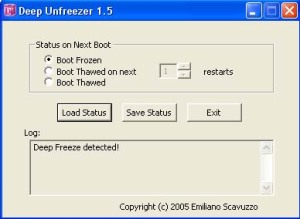
Software Deep Unfreezer 1.5 adalah software untuk membuka deep freeze tanpa menggunakan pasword, dan software ini tidak perlu diinstal cukup dengan mengklik 2x programnya maka akan tampil menu programnya.
Cara melakukannya :
Deep Unfreezer
1. Download dahulu software Deep Unfreezer 1.5
2. Setelah di download, klik 2 kali software tersebut.
3. Pilih menu Boot Thawed untuk menon aktifkan Deepreezer
4. Kemudian Klik menu Load Status.
5. Lalu klik Save Status.
6. Selanjutnya Klik menu Exit
7. Restart komputer anda
maka pada saat komputer anda hidup kembali, status Deepfreeze sudah non aktif
Nb.
Tapi jangan di salah gunakan untuk merusak system komputer orang lain apa lagi komputer temannya, kasihan mereka
Silahkan Download
Selamat mencoba semoga bermanfaat

Monday, July 4, 2011

0
Record Lewat komputer atau laptop

Nah kali ini saya mau sharing tentang cara merekam  aktivitas kita di komputer,mungkin para master seo pun menggunakan cara ini namanya AVIscreen
nah ini juga bisa di upload buat cari duit
prosesnya pun gampang saya yakin semua orang pasti bisa,nah sebagai contoh saya akan merekam kegiatan saya dalam membuat postingan yang berjudul cara merekam aktivitas di komputer
tapi sebelumnya anda download dulu software nya di download disini.


kalau udah tinggal di instal terus buka dan pilih model perekaman mau fullscreen atau yang lebih kecil lagi pokoknya ada deh tinggal pilah tinggal cara anda gimana


Thursday, June 9, 2011

0
Kompres CSS Untuk Mempercepat Loading Blog

Kompres Code CSS Untuk Mempercepat Loading Blog, kiranya itulah yang akan saya bahas malam ini, karena para pengunjung sering komplain dan paling males jika menemui blog yang loadingnya minta ampun beratnya, dimana efek buruknya yaitu, jangan berharap para pengunjung akan kembali lagi ke blog kita. contohnya gak jauh-jauh, blog saya ini juga tergolong berat, tp karana kebantu oleh cache jadi mending'lah gak berat-berat amat, tapi menurut saya masih perlu di kompres lagi. hihihi...
Setelah kemarin saya membahas tentang Cara Mempercepat Loading Blog With CSS External , dimana pada cara tersebut, kode CSS kita buat file.css dan mengupload ke webhosting, Nah kali ini ada cara yang lebih mudah dan lebih praktis, yaitu kita mengkompres kode CSS dengan aplikasi online. Cara yang sudah saya praktekan sebelumnya yaitu mengkompres CSS dengan CSS Compressor.

Penting!!
Untuk jaga-jaga selalu backUp dulu template sobat, agar bila nanti sobat mengalami masalah, bisa sobat upload kembali backup templatenya. Ok....
Berikut langkah-langkahnya:
  • Seperti biasa, Login ke akun blogger sobat
  • Masuk Rancangan/Layout
  • Pilih Edit HTML
  • Klik "Download Template Lengkap" (ini untuk memBackUp template sobat)
  • Perhatikan Langkah-langkah berikut ini

1. Kompres kode CSS pada umumnya (standart)
Untuk pada cara pertama ini adalah cara yang umumnya sering kita/para blogger lakukan.
  • Untuk melihat/membandingkan hasilnya, terlebih dahulu, untuk mengeceknya silahkan cek di Speed Test
  • Kemudian blok dan POTONG semua kode CSS dari setelah kode <b:skin><![CDATA[ sampai pada kode sebelum ]]></b:skin>
  • Bila sobat kurang jelas dengan penjelasan diatas perhatikan ini:
<b:skin><![CDATA[
disini mulainya | . . . . . .

. . . . .KODE-KODE CSS. . . . .

sampai disini |
]]></b:skin>

Compression mode = pilih 'Normal'
Comment handling = pilih 'Don't strip any comments'

Pastekan kode CSS yang telah di potong tadi pada kotak kosong
Kemudian klik Compress-It
Selanjutnya copy hasil kompresan tadi dan tempatkan pada template kamu diantara kode

<b:skin><![CDATA[
Pastekan disini kode CSS yang telah di kompres tadi
]]></b:skin>

  • Terakhir klik Simpan

Tugas sobat selanjutnya yaitu membandingkan berat blog sebelum dan setelah dikompres.


2. Cara Kompress Kode CSS Kedua (ini jurus dari mbah saya) dan juga Kompres pada Kode HTML

Triknya juga gak jauh-jauh dari cara yang pertama, cuma cara kedua ini lebih galak dari yang sebelumnya, (kata simbah gitu) Ckckckk
Karena memang caranya yang agak rumit, apalagi melihat kode CSS yang sudah kita kompres, pasti gak ada koma, titik dan spasinya. Pastinya membuat bingung kalo kita mau edit kodenya.
Tapi bila sobat berminat untuk mengkompres kode CSS biar makin maknyus, silahkan ikuti langkah-langkahnya berikut ini:

Caranya perhatikan kembali langkah pada cara yang pertama, yaitu:
  • Blok dan POTONG semua kode CSS dari setelah kode <b:skin><![CDATA[ sampai pada kode sebelum ]]></b:skin>
  • Buka situs CSS compressor disini
  • Settingnganya rubah seperti berikut:

Compression mode = pilih 'Super Compact'
Comment handling = pilih 'Strip all any comments'

  • Kemudian tempatkan hasil kompresannya diantara kode

<b:skin><![CDATA[
Pastekan disini kode CSS yang telah di kompres tadi
]]></b:skin>

  • kemudian potong kembali pada kode diantara kode

<body>
Bla. . . . .bla. . . . .bla. . . . . Bla . . . . .
</body>

  • Selanjutnya buka halaman berikut dan kompres kode tersebut disini HTML Optimizer
  • Copy dan pastekan kode hasil kompresan tadi diantara kode <body> dan </body>

  • Terakhir klik Simpan

Untuk cara kedua harap lebih berhati-hati dalam mempraktekannya, karena kode CSS/HTML setelah dikompres benar-benar akan membuat kita pusing membacanya, hohoho karena memang tanpa spasi.
Oke, tugas sobat selanjutnya yaitu membandingkan hasil dari sebelum dan sesudah dikompres.
Untuk cara diatas sudah saya terapkan pada blog saya ini. Dan Alhamdulillah tidak mengalami masalah alias lancar!! Dan akhirnya begitulah kiranya Cara Kompres CSS Untuk Mempercepat Loading Blog yang saya lakukan.
Selamat mencoba Sobat... Semoga bermanfaat.

Sunday, June 5, 2011

1
Mengganti Start Menu Windows 7 dengan Start Menu 7

Mengganti Start Menu Windows 7 dengan Start Menu 7 | Seperti yang kita ketahui start menu windows 7 standard kurang nyaman dalam melakukan navigasi, terlalu ribet untuk membuka berbagai macam file maupun folder. Untuk itu bagi anda yang ingin lebih mudah bernavigasi melalu start menu windows 7 ada sebuah software tambahan yang akan mengubah atau mengganti tampilan dari start menu windows 7. Berkut tampilan star menu 7 yang telah diubah seperti yang terlihat pada gambar di bawah ini.

Mengganti Tampilan Start Menu Windows 7 dengan Start Menu 7

Hal yang paling mudah setelah mengganti tampilan start menu windows 7 adalah kita bisa menyesuaikan file maupun folder seisuai dengan keinginan, dapat mengurutkan sesuai abjad maupu memodifikasi.

Start menu 7 sebagai alternatif yang baik untuk memudahkan bernavigasi di windows 7 jika anda merasa bosan ataupun kesulitan. Silahkan download start menu 7 untuk mengganti tampilan start menu windows 7 di bawah ini.
Download Start menu 7

Friday, May 27, 2011

0
Mengenal Dan Memilih Hard Drive Eksternal (External Hard Drive)

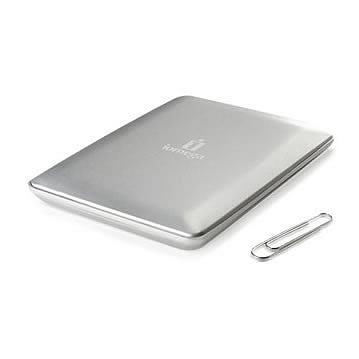
Pada prinsipnya external hard drive (EHD) sama dengan hard disk yang ada di dalam jeroan komputer PC atau laptop. Karena memakai istilah external maka bedanya tentu pada penempatannya saja yakni berada di luar PC atau laptop. EHD dapat dipakai untuk menyimpan data secara permanen atau sementara sesuai dengan kebutuhan pengguna.
EHD yang beredar di pasaran saat ini memiliki dua ukuran yakni 2,5 dan 3,5 inchi. EHD yang 2,5 inchi sama dengan hard disk yang terdapat pada laptop sementara yang 3,5 inchi sama dengan yang ada pada PC. Perbedaan lainnya yaitu koneksi yang digunakan untuk menghubungkan EHD dengan komputer.
Umumnya EHD menggunakan koneksi USB/Firewire untuk terhubung ke komputer. Sistem operasi terkini akan langsung mengenali EHD begitu disambungkan (plug and play) sebagai removable device.
Sebagian besar EHD yang dijual di Indonesia ditempatkan pada tempat khusus yang disebut enclosure. Penempatan ini akan memudahkan pengguna bila sewaktu waktu ingin mengupgrade kapasitas EHD-nya. Pengguna cukup membeli hard disk laptop atau PC dan menempatkannya pada enclosure tadi.
Saat ini dikenal dua tipe EHD yakni EHD portabel dan EHD desktop.
Portable External Hard Drive
EHD portabel umumnya berukuran 2,5 inchi yang dibungkus enclosure tipis sehingga memudahkan untuk dibawa bepergian. Meskipun portabel bukan berarti EHD portabel tidak mudah pecah bila terjatuh sehingga membutuhkan kehati hatian dalam membawanya.
EHD portabel tersambung ke PC/laptop menggunakan USB yang sekaligus memberikan daya listrik ke EHD sehingga anda tidak perlu membawa tambahan kabel power. Kerugiannya tentu pada kinerja EHD yang sangat terggantung pada kualitas power USB PC/laptop. Hal ini tampak bila anda menggunakan EHD portabel pada laptop yang penggunaan listriknya di hemat betul sehingga sangat menurunkan kinerja EHD.
Desktop External Hard Drive
EHD desktop dijual dalam ukuran 3,5 inchi yang tentu saja ukuran enclosure-nya lebih bongsor bila dibandingkan dengan EHD portabel. Enclosure EHD desktop kadang kala dilengkapi dengan kipas untuk mencegah hard disk yang ada didalamnya kepanasan sehingga umur hard disk menjadi lebih panjang.
EHD desktop di desain lebih kepada kepentingan kapasitas simpan dibandingkan dengan portabilitas. Kapasitas simpan EHD desktop umumnya 500 GB, bahkan kini ada yang sudah mencapai 1 TB keatas.
Meskipun demikian EHD desktop tetap portabel dan bisa dibawa kemana mana cuma memang membutuhkan kehati hatian yang lebih mengingat ukurannya yang lebih besar. EHD desktop memiliki power unit khusus sehingga tidak terggantung pada power USB. Hal ini tentu akan meningkatkan kinerja EHD.

0
Tips Windows Vista (4 habis)

14. Mempermak tampilan halaman Programs and Features.
Saat anda masuk ke halaman Programs and Features pada Control Panel maka anda akan menjumpai tampilan yang mirip dengan apa yang ada pada WindowsXP. Dengan Vista anda bisa mengubah informasi yang terdapat pada halaman tersebut. Contohnya anda bisa menampilkan Nama, Publisher, Installed On dan Size.
  • Jika anda klik kanan pada batang menu ini, anda bisa menambahkan informasi lain seperti Support Link, Used dan Version.
  • Support Link akan menghantar anda langsung ke alamat support dari program tersebut via website.
  • Anda dapat men-sortir dengan Used sehingga anda bisa melihat program mana yang jarang anda gunakan. Artinya anda bisa menghapus program tersebut jika memang tidak anda butuhkan.
  • Anda bisa melihat apakah program yang anda install merupakan versi baru dengan melihat pada menu Version.
15. Menampilan super hidden file.
Meskipun pada Folder Option anda bisa menampilkan hidden files, namun ada file yang statusnya super hidden yang tetap tidak bisa tampil. Untuk menampilkannya :
  • Jalankan Regedit.
  • Masuk ke HKEY_CURRENT_USER \ Software \ Microsoft \ Windows \ CurrentVersion \ Explorer \ Advanced.
  • Pada panel kanan, seret sampai anda mendapatkan nilai SuperHidden
  • Ganti nilainya menjadi 1.
  • Restart komputer.
16. Membersihkan sisa installer SP1.
Setelah upgrade ke SP1, Vista akan membuat backup dari seluruh file yang di upgrade. File ini berguna bila anda ingin meng-uninstall SP1. Jika anda tidak menjumpai masalah dengan SP1 maka anda bisa menyingkirkan file backup ini. Jalankan vsp1cln.exe pada menu Run. Jika anda ditanyakan apakah akan me-remove files, jawab aja Y.
17. Memperbaiki file TCP/IP yang rusak.
Jika anda merasa ada yang tidak beres dengan file TCP/IP, jalankan kedua perintah dibawah pada menu Run :
  • netsh interface ipv4 reset
  • netsh interface ipv6 reset
Lalu restart komputer anda.
18. Mematikan fungsi CD Burning Vista.
Semenjak banyaknya program pihak ketiga untuk mempermudahkan proses bakar membakar CD/DVD maka anda tidak akan membutuhkan fasilitas CD Burning yang dimiliki Vista. Untuk mematikannya :
  • Jalankan Regedit.
  • Masuk ke HKEY_CURRENT_USER\ Software \ Microsoft \ Windows \ CurrentVersion \ Policies \ Explorer.
  • Buat DWORD baru : NoCDBurning.
  • Beri nilai 1.
  • Restart komputer.
Tamat

0
Melindungi Komputer Dari Bahaya Internet

Jika anda suka berbelanja secara online, berselancar di dunia maya dan menggunakan email, berikut tips yang bisa anda lakukan guna mengamankan data data penting anda.
Sampai detik ini langkah pertama untuk mengamankan komputer adalah dengan memasang program antivirus. Program ini akan melindungi komputer dari virus, trojan horse dan worm jahat. Jika ada virus baru muncul maka antivirus akan secara otomatis mengunduh data virus terbaru tersebut dari internet sehingga komputer anda tetap terlindungi.
Trojan horse adalah program kecil yang disusupi ke komputer kita dari internet yang bertujuan untuk mencuri data data penting sesuai dengan keinginan pembuatnya. Data data ini kemudian diunggah ke alamat pembuat trojan saat komputer kita tersambung ke internet.
Salah satu program perusak dan sangat berbahaya adalah backdoor trojan virus. Program ini dirancang untuk memanfaatkan kelemahan kelemahan yang ada pada sistem operasi Windows. Aktifitas virus ini tergantung dari keinginan pembuatnya. Ada yang bertujuan mencuri data data penting dari komputer sasaran, ada pula yang berujuan menghapus file penting dari Windows, yang pada ujungnya akan merusak sistem secara keseluruhan. Hebatnya lagi, backdoor trojan virus mampu menyembunyikan diri sehingga tidak terdeteksi oleh antivirus yang sudah ter-update sekalipun. Bahkan ada yang mampu menonaktifkan antivirus.
Program berbahaya lainnya yang berpotensi menganggu kenyamanan anda berkomputer adalah spyware. Spyware adalah program kecil yang terpasang pada program gratisan yang anda download dari internet. Program ini akan sangat menganggu karena ia akan selalu menampilkan iklan yang tidak anda inginkan saat membuka program gratisan tersebut. Disamping itu, ia akan mengirimkan data data mengenai aktifitas anda berkomputer kepada si pembuat begitu anda tersambung ke internet.
Bila anda suka ber-email ria maka anda harus berhati hati dengan apa yang disebut spoof email. Spoof email adalah email tipuan yang seakan akan berasal dari perusahan besar seperti ebay, paypal, internet banking dan lain lain. Email tipuan ini sebagian besar meminta data data penting dari akun anda untuk kemudian dicuri oleh pembuatnya. Jika anda mendapatkan email seperti ini lebih baik anda abaikan atau menanyakan kembali tentang kebenaran email tersebut kepada kontak email dari akun anda.
Akhirnya, jika anda menemukan gejala yang aneh dari komputer anda setelah beraktifitas di dunia maya, segera lakukan scanning dengan program antivirus. Tetapi cara yang paling ampuh untuk mengamankan komputer anda dari segala bahaya adalah dengan selalu menjaga aktifitas anda di dunia maya. Jangan melakukan tindakan yang belum anda ketahui efeknya apalagi menyangkut data data sensitif. Gunakanlah nurani anda dengan benar.
 

Customer Services

 
Copyright © 2011 - IDBlogportal.com All Right Reserved
Developed By IDB Multimedia Creative Group
Home | Contact Us | Profile Admin | Sitemap
Chatbox dan Tukaran Link Otomatis Disini
◄ GO BACK